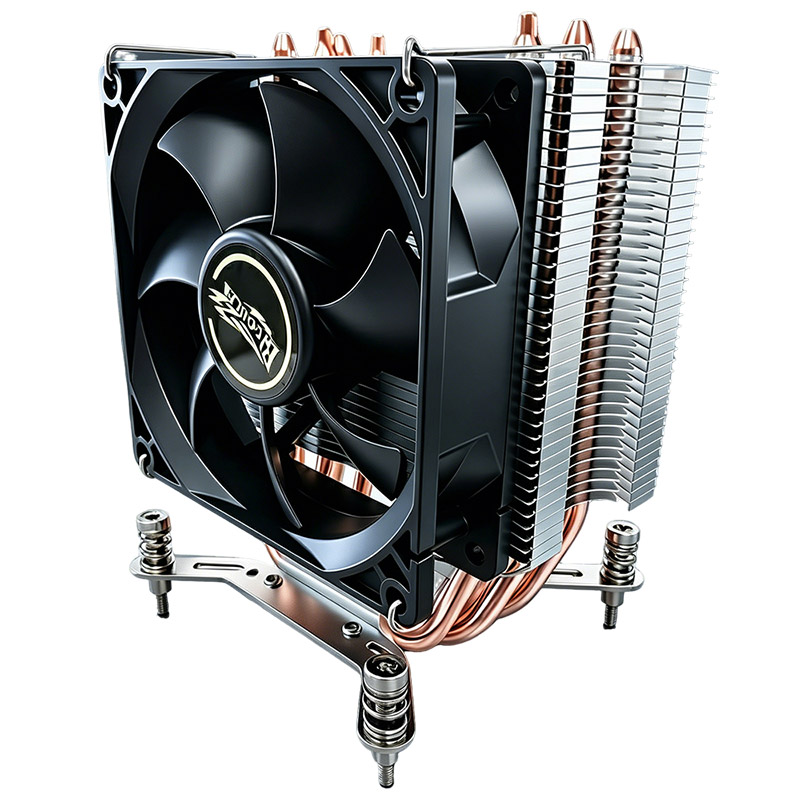

# كيفية الحفاظ على مبرد ATX 104-0020-1 وتنظيفه لتحقيق الأداء الأمثل
يعد الحفاظ على نظام التبريد في جهاز الكمبيوتر الخاص بك أمرًا حيويًا لضمان طول العمر والاستقرار والأداء الأمثل. **مبرد ATX 104-0020-1**، خيار شائع بين عشاق الكمبيوتر والمحترفين، يوفر إدارة حرارية موثوقة، ولكن مثل أي جهاز، يتطلب صيانة منتظمة. في هذا الدليل الشامل، سنستكشف كيفية الحفاظ على مبرد ATX 104-0020-1 وتنظيفه بفعالية، مما يعزز كفاءته ويمنع حدوث أعطال محتملة في النظام.
---
## فهم أهمية الصيانة الدورية
قبل الغوص في إجراءات التنظيف، من الضروري فهم لماذا تعتبر صيانة مبرد ATX الخاص بك أمرًا حيويًا:
- **كفاءة تبديد الحرارة**: يمكن أن تؤثر الأتربة والحطام والدهون بشكل كبير على تبديد الحرارة عن طريق انسداد المراوح والمشتتات الحرارية.
- **استقرار النظام**: يؤدي ارتفاع درجة الحرارة إلى تقليل الأداء، وعدم استقرار النظام، أو إيقاف التشغيل المفاجئ.
- **طول عمر المكونات**: يساعد الحفاظ على درجات حرارة مثالية في إطالة عمر مكونات وحدة المعالجة المركزية واللوحة الأم.
- **تقليل الضوضاء**: تعمل المراوح النظيفة بشكل أكثر هدوءًا، مما يقلل من الضوضاء المحيطة أثناء الأحمال الثقيلة.
---
## التحضير للصيانة: الأدوات والاحتياطات
### الأدوات الأساسية
لتنظيف وصيانة مبرد ATX 104-0020-1 بشكل صحيح، اجمع الأدوات التالية:
- علبة هواء مضغوط
- قطعة قماش ميكروفايبر
- كحول إيزوبروبيل (70% أو أعلى)
- فرشاة صغيرة (مضادة للكهرباء الساكنة)
- مجموعة مفكات
- معجون حراري (لإعادة التطبيق إذا لزم الأمر)
- حزام معصم مضاد للكهرباء الساكنة (موصى به)
### احتياطات السلامة
- **إيقاف التشغيل وفصل الطاقة**: تأكد دائمًا من إيقاف تشغيل جهاز الكمبيوتر الخاص بك وفصله قبل الصيانة.
- **تفريغ الكهرباء الساكنة**: استخدم حزام معصم مضاد للكهرباء الساكنة أو المس سطح معدني مؤرض لتجنب التفريغ الكهربائي.
- **العمل في منطقة مضاءة جيدًا**: يساعد الإضاءة المناسبة في اكتشاف تراكم الغبار ويمنع التلف العرضي.
---
## دليل خطوة بخطوة لتنظيف مبرد ATX 104-0020-1
### 1. الوصول إلى المبرد
ابدأ بفتح صندوق الكمبيوتر الخاص بك. تستخدم معظم الصناديق الحديثة براغي أو آليات إطلاق سريعة. بمجرد فتحها، حدد موقع مبرد ATX 104-0020-1 المثبت فوق مقبس وحدة المعالجة المركزية. لاحظ الاتصالات ونقاط التثبيت.
### 2. إزالة المبرد
قم بفصل موصل طاقة المروحة بعناية من رأس اللوحة الأم. باستخدام المفك المناسب، قم بفك البراغي التي تثبت المبرد. ارفع المبرد برفق بعيدًا عن وحدة المعالجة المركزية. كن حذرًا لعدم إتلاف أي مكونات محيطة.
### 3. إزالة المعجون الحراري القديم
إذا كنت تخطط لإعادة تطبيق المعجون الحراري (يوصى بذلك كل 6-12 شهرًا)، نظف بقايا المعجون الحراري القديم:
- بلل قطعة قماش ميكروفايبر بكحول إيزوبروبيل.
- امسح برفق المعجون الحراري القديم من كل من موزع حرارة وحدة المعالجة المركزية وقاعدة المبرد.
- اترك الأسطح تجف تمامًا قبل المتابعة.
### 4. تنظيف مروحة المبرد ومشتت الحرارة
- **إزالة الغبار باستخدام الهواء المضغوط**: امسك شفرات المروحة لمنع دورانها ووجه الهواء المضغوط عبر المروحة وشفرات مشتت الحرارة. نفخ من زوايا متعددة لطرد الغبار المتراكم.
- **تنظيف بالفرشاة**: بالنسبة للغبار العنيد، استخدم فرشاة ناعمة مضادة للكهرباء الساكنة لتنظيف بين شفرات مشتت الحرارة وشفرات المروحة.
- **مسح الأسطح**: امسح برفق شفرات المروحة وأسطح المبرد بقطعة قماش ميكروفايبر.
### 5. فحص محامل المروحة
قم بتدوير المروحة يدويًا؛ يجب أن تدور بسلاسة دون مقاومة أو أصوات طحن. إذا شعرت المروحة بأنها خشنة أو صاخبة، فكر في تزييت المحامل (إذا كان ذلك ممكنًا) أو استبدال المروحة.
### 6. إعادة تطبيق المعجون الحراري
ضع نقطة صغيرة بحجم حبة البازلاء من المعجون الحراري على مركز موزع حرارة وحدة المعالجة المركزية. عند إعادة التثبيت، ستمتد الضغط المعجون بالتساوي، مما يضمن اتصالًا مثاليًا.
### 7. إعادة تثبيت المبرد
قم بوضع المبرد مرة أخرى على وحدة المعالجة المركزية بعناية، مع محاذاة ثقوب التثبيت. قم بشد البراغي بالتساوي بنمط قطري لتوزيع الضغط بشكل موحد. أعد توصيل كابل طاقة المروحة إلى اللوحة الأم.
### 8. الفحص النهائي والاختبار
اغلق صندوق الكمبيوتر الخاص بك وقم بتشغيل النظام. راقب درجات حرارة وحدة المعالجة المركزية عبر BIOS أو أدوات البرمجيات. يجب أن تكون درجات الحرارة أقل أو متسقة مقارنة بما كانت عليه قبل التنظيف. استمع لأي أصوات غير طبيعية من المروحة.
---
## نصائح إضافية للحفاظ على أداء المبرد الأمثل
- **جدول تنظيف منتظم**: حاول تنظيف المبرد كل 3-6 أشهر، حسب بيئتك.
- **تحقق من تدفق الهواء في الصندوق**: تأكد من أن صندوق الكمبيوتر الخاص بك يحتوي على تدفق هواء كافٍ. يمكن أن يؤدي التهوية السيئة إلى تراكم الحرارة.
- **استبدال المراوح إذا لزم الأمر**: قد تتدهور المراوح عالية الأداء مع مرور الوقت. قم بالترقية إذا لاحظت ضوضاء مستمرة أو عدم كفاءة.
- **تحديث BIOS والبرامج الثابتة**: في بعض الأحيان، يتم التحكم في سرعات المراوح وحدود درجات الحرارة عبر تحديثات البرامج الثابتة.
---
## تعزيز إعداد التبريد الخاص بك: اعتبارات التصميم
عند الحفاظ على مبرد ATX 104-0020-1، من المفيد أيضًا النظر في عناصر تصميم النظام العامة التي تؤثر على فعالية التبريد. يستخدم مطورو الويب أحيانًا خصائص CSS مجازيًا لشرح تصميم النظام، مثل:
- **إعادة تعيين**: تمامًا كما يتم إعادة تعيين أنماط CSS إلى خط أساسي محايد، فإن إعادة تعيين مكونات الكمبيوتر الخاصة بك (دورة الطاقة) تضمن الاستقرار.
- **الهامش والتعبئة**: اعتبر هذه المسافات الفيزيائية حول المكونات التي تسمح بتدفق الهواء.
- **حجم الصندوق**: مشابه لكيفية احتواء الحرارة أو تبديدها داخل حدود المبرد.
- **عائلة الخطوط وتنعيم الخطوط**: مقارنة بتشغيل سلس وضبط دقيق لمكونات الأجهزة.
- **غلاف الصفحة وأقصى عرض للحاوية (1180 بكسل)**: مشابه للإغلاق وقيود الحجم لصندوق الكمبيوتر الخاص بك التي تؤثر على تدفق الهواء.
- **لون الخلفية (#f4f8ff) ولون النص (#111)**: تعكس التباين والوضوح اللازمين للمراقبة والتشخيص الفعال.
- **إخفاء Overflow-x**: مثل إدارة "الحرارة الزائدة" لمنع تأثيرها على المكونات الأخرى.
- **تقديم النص (optimizeLegibility)**: ضمان التواصل الواضح والدقيق مثل الإشارات الواضحة ونقل البيانات الفعال.
- **تعبئة القسم (24 بكسل 14 بكسل)**: توفير مساحة كافية بين المكونات لتجنب تراكم الحرارة.
- **خلفية البطل (#eaf2ff) وحدود السفلية**: عناصر بصرية تمثل جمالية واجهة المستخدم، تمامًا مثل الإشارات البصرية من إضاءة RGB أو علامات المكونات.
على الرغم من أن هذه التشبيهات مفاهيمية، إلا أنها تسلط الضوء على كيفية تطبيق مبادئ التصميم والصيانة المدروسة عبر التخصصات.
---
## الخاتمة
يعد **مبرد ATX 104-0020-1** حلاً قويًا لإدارة الحرارة في أجهزة الكمبيوتر، لكن أدائه يعتمد على الصيانة والتنظيف المنتظمين. سيساعد اتباع عملية التنظيف خطوة بخطوة الموضحة أعلاه في ضمان تشغيل المبرد بكفاءة، مما يطيل عمر وحدة المعالجة المركزية الخاصة بك ويحسن موثوقية النظام بشكل عام.
من خلال اعتماد نهج استباقي - يجمع بين الفحوصات الروتينية وتقنيات التنظيف المناسبة وتحسينات على مستوى النظام - يمكنك الحفاظ على تشغيل جهاز الكمبيوتر الخاص بك بشكل بارد وهادئ، جاهزًا لتلبية أي متطلبات حسابية بثقة.
---
لأي استفسارات أو مساعدة إضافية، لا تتردد في استشارة الدليل الرسمي لمبردك أو التواصل مع الدعم الفني. تذكر، أن جهاز كمبيوتر مُعتنى به جيدًا هو حجر الزاوية للأداء الأمثل والمتانة.