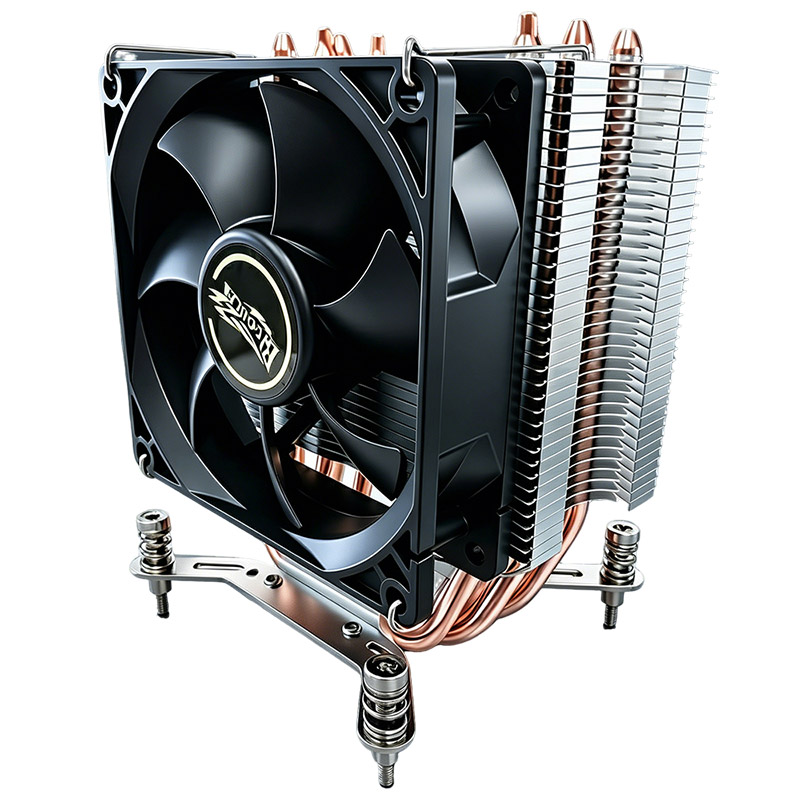

# استكشاف المشكلات الشائعة مع مبرد ATX 104-0020-1
مبرد ATX 104-0020-1 هو حل تبريد مستخدم على نطاق واسع مصمم للحفاظ على الأداء الحراري الأمثل في أجهزة الكمبيوتر المكتبية. على الرغم من تصميمه القوي وعمليته الموثوقة، يواجه المستخدمون أحيانًا مشكلات يمكن أن تؤثر على استقرار النظام وأدائه. تقدم هذه المقالة دليلًا شاملاً لاستكشاف أكثر المشكلات شيوعًا المرتبطة بمبرد ATX 104-0020-1، مما يساعدك على استعادة كفاءة تبريد جهاز الكمبيوتر الخاص بك مع الحد الأدنى من التوقف.
---
## فهم مبرد ATX 104-0020-1
قبل الغوص في استكشاف الأخطاء، من المهم فهم الميزات الأساسية وعمل مبرد ATX 104-0020-1. تم تصميم هذا المبرد لوحات الأم ذات شكل ATX ويشتهر بتوازنه بين تدفق الهواء وتقليل الضوضاء. عادةً ما يتميز بـ:
- مروحة عالية الأداء مصممة للعمل بهدوء.
- مشتت حراري مصمم لتبديد الحرارة بفعالية من وحدة المعالجة المركزية.
- توافق مع مجموعة من مقابس وحدة المعالجة المركزية الشائعة في أنظمة ATX.
على الرغم من هذه الميزات، يمكن أن تؤدي عدة عوامل إلى مشكلات في التبريد، بما في ذلك التركيب غير السليم، تراكم الغبار، أو أعطال الأجهزة.
---
## المشكلات الشائعة وخطوات استكشاف الأخطاء
### 1. المروحة لا تدور أو تدور بشكل غير منتظم
**الأعراض:** تفشل المروحة في الدوران عند بدء التشغيل أو تدور بشكل غير متسق، مما يتسبب في ارتفاع درجات حرارة وحدة المعالجة المركزية بشكل خطير.
**الأسباب:**
- كابل الطاقة الخاص بالمروحة مفكوك أو غير متصل.
- عطل في محرك المروحة أو المحامل.
- إعدادات سرعة المروحة في BIOS غير مضبوطة بشكل صحيح.
- الغبار أو الحطام يعيق شفرات المروحة.
**استكشاف الأخطاء:**
- **تحقق من الاتصالات:** تأكد من أن موصل الطاقة الخاص بالمروحة متصل بإحكام برأس اللوحة الأم.
- **افحص المروحة:** قم بإزالة أي تراكم للغبار باستخدام هواء مضغوط. تأكد من أن شفرات المروحة تدور بحرية باليد قبل تشغيلها.
- **إعادة تعيين إعدادات BIOS:** أحيانًا تكون منحنيات سرعة المروحة مضبوطة بشكل غير صحيح. ادخل إلى BIOS وقم بإجراء إعادة تعيين للقيم الافتراضية. اضبط عناصر التحكم في المروحة إذا لزم الأمر لضمان دوران المروحة تحت الحمل.
- **اختبر المروحة:** إذا كان ذلك ممكنًا، قم بتوصيل المروحة برأس آخر أو استخدم مقياس متعدد للتحقق من توصيل الطاقة. ضع في اعتبارك استبدال المروحة إذا كان هناك اشتباه في فشل ميكانيكي.
---
### 2. ضوضاء مفرطة من المبرد
**الأعراض:** ينتج مبرد ATX أصواتًا عالية أو غير عادية أثناء التشغيل، مما قد يكون مزعجًا ويشير إلى ضغط على الأجهزة.
**الأسباب:**
- تآكل أو تلف محامل المروحة.
- براغي التثبيت المفكوكة التي تسبب الاهتزاز.
- تراكم الغبار الذي يسبب عدم التوازن.
- سرعات مروحة عالية بسبب ارتفاع درجة الحرارة.
**استكشاف الأخطاء:**
- **نظف المبرد:** استخدم هواء مضغوط لإزالة الغبار من المروحة وشفرات المشتت الحراري. انتبه بشكل خاص إلى محور المروحة والشفرات.
- **شدد براغي التثبيت:** تحقق من أن جميع البراغي التي تثبت المبرد على اللوحة الأم مشدودة ولكن ليست مشدودة بشكل مفرط، حيث يمكن أن يتسبب ذلك أيضًا في تلف.
- **اضبط منحنيات سرعة المروحة:** عدل ملفات تعريف المروحة في BIOS أو البرامج لتحقيق توازن بين التبريد والضوضاء، خاصة تحت الأحمال المنخفضة.
- **استبدل المروحة:** إذا استمرت الضوضاء وبدت ميكانيكية، قد يكون من الضروري استبدال المروحة.
---
### 3. ارتفاع درجة الحرارة وتخفيض الأداء الحراري
**الأعراض:** تصل درجات حرارة وحدة المعالجة المركزية إلى مستويات حرجة، مما يتسبب في تقليل أداء النظام أو إيقافه بشكل غير متوقع.
**الأسباب:**
- اتصال ضعيف بين قاعدة المبرد ووحدة المعالجة المركزية.
- معجون حراري جاف أو مطبق بشكل غير صحيح.
- تدفق هواء غير كافٍ داخل العلبة.
- شفرات المشتت الحراري المسدودة بالغبار.
**استكشاف الأخطاء:**
- **أعد تطبيق المعجون الحراري:** قم بإزالة المبرد بعناية، نظف المعجون الحراري القديم باستخدام كحول الأيزوبروبيل، وطبق طبقة جديدة رقيقة من معجون حراري عالي الجودة.
- **تأكد من التركيب الصحيح:** أعد تثبيت المبرد مع ضمان الضغط المتساوي والمحاذاة الصحيحة فوق وحدة المعالجة المركزية.
- **حسن تدفق الهواء داخل العلبة:** تحقق من أن مراوح السحب والعادم تعمل وليست مسدودة. قد تساعد إدارة الكابلات في تحسين تدفق الهواء.
- **نظف المبرد:** يقلل تراكم الغبار من تبديد الحرارة؛ لذا فإن التنظيف المنتظم أمر حيوي.
---
### 4. عدم استقرار النظام أو الإيقاف العشوائي
**الأعراض:** يقوم الكمبيوتر بالإيقاف العشوائي أو إعادة التشغيل، خاصة تحت الحمل الثقيل.
**الأسباب:**
- ارتفاع درجة الحرارة بسبب فشل المبرد.
- مشكلات في مصدر الطاقة تؤثر على تشغيل المروحة.
- أخطاء في BIOS أو البرنامج الثابت تؤثر على التحكم في المروحة.
**استكشاف الأخطاء:**
- **راقب درجات الحرارة:** استخدم أدوات البرمجيات لمراقبة درجات حرارة وحدة المعالجة المركزية وسرعات المراوح في الوقت الحقيقي.
- **اختبر مصدر الطاقة:** تحقق من صحة PSU واستقرار الجهد.
- **قم بتحديث BIOS:** تحقق من موقع الشركة المصنعة للوحة الأم للحصول على تحديثات BIOS التي تعالج التحكم في المروحة أو إدارة الحرارة.
- **إعادة تعيين إعدادات BIOS:** يمكن أن يؤدي إعادة تعيين BIOS إلى القيم الافتراضية إلى حل مشكلات التكوين التي تؤثر على التبريد.
---
## أفضل الممارسات لصيانة مبرد ATX 104-0020-1
تقلل الصيانة الوقائية بشكل كبير من احتمال مواجهة المشكلات المذكورة أعلاه. ضع في اعتبارك أفضل الممارسات التالية:
- **تنظيف منتظم:** قم بتنظيف جهاز الكمبيوتر الخاص بك كل 3-6 أشهر حسب البيئة، مع التركيز على المراوح والمشتتات الحرارية.
- **راقب صحة النظام:** استخدم برامج المراقبة لمتابعة درجات الحرارة وسرعات المراوح.
- **استخدم معجون حراري عالي الجودة:** استثمر في مركبات حرارية موثوقة وأعد تطبيقها كجزء من الصيانة المجدولة.
- **حافظ على تدفق هواء مثالي داخل العلبة:** تأكد من توازن مراوح السحب والعادم، وأن الكابلات مرتبة بشكل جيد.
- **قم بإجراء تحديثات دورية لـ BIOS:** حافظ على تحديث البرنامج الثابت لنظامك للاستفادة من تحسينات توافق الأجهزة وإصلاح الأخطاء.
---
## ملاحظات تقنية لتنسيق الوثائق ومحتوى الويب
إذا كنت توثق دليل استكشاف الأخطاء هذا على موقع ويب أو ويكي داخلي، فكر في تطبيق ممارسات تنسيق احترافية لتعزيز قابلية القراءة وتجربة المستخدم. إليك بعض خصائص CSS وتوصيات التخطيط المتوافقة مع مبادئ التصميم الحديثة:
- استخدم **غلاف الصفحة** بلون خلفية `#f4f8ff` لمظهر ناعم واحترافي.
- طبق `لون النص #111` لتحقيق تباين قوي وقابلية قراءة.
- اضبط `overflow-x: hidden` لمنع مشاكل التمرير الأفقي على الشاشات الضيقة.
- نفذ خيارات `font-family` التي تكون نظيفة واحترافية، مثل `Segoe UI`، `Roboto`، أو `Helvetica Neue`.
- قم بتمكين تنعيم الخطوط باستخدام `-webkit-font-smoothing: antialiased` وتحسين عرض النص من خلال `text-rendering: optimizeLegibility` لتحسين وضوح النص.
- استخدم **padding** ثابتة من `24px 14px` لتوفير مساحة كافية وتجنب الفوضى.
- عرّف فئة `.container` بعرض أقصى قدره `1180px` ووسطها باستخدام `margin: auto` لإنشاء تخطيط متوازن.
- بالنسبة للأقسام الرئيسية أو العناوين، استخدم لون خلفية مثل `#eaf2ff` مع حدود سفلية خفيفة (مثل `1px solid #ccc`) لفصل المحتوى بصريًا.
- استخدم إعادة تعيين CSS أو أنماط موحدة (`reset`) لإنشاء تجانس عبر متصفحات مختلفة.
- تحكم في الهوامش والتباعدات بعناية للحفاظ على تباعد متسق في جميع أنحاء المحتوى الخاص بك.
إن دمج هذه التفاصيل التنسيقية يضمن أن محتوى استكشاف الأخطاء لديك ليس فقط معلوماتيًا ولكن أيضًا جذابًا بصريًا وسهل التنقل.
---
## الخاتمة
مبرد ATX 104-0020-1 هو مكون موثوق به ضروري للحفاظ على إدارة الحرارة في جهاز الكمبيوتر المكتبي الخاص بك. ومع ذلك، مثل أي جهاز، يتطلب التركيب والصيانة المناسبة، بالإضافة إلى استكشاف الأخطاء من حين لآخر. من خلال معالجة المشكلات مثل عطل المروحة، الضوضاء، ارتفاع درجة الحرارة، وعدم استقرار النظام بشكل منهجي، يمكنك زيادة عمر وأداء حل التبريد الخاص بك.
تذكر اتباع أفضل الممارسات للتنظيف والمراقبة، وفكر في اعتماد معايير تنسيق احترافية عند تقديم أدلة استكشاف الأخطاء الخاصة بك عبر الإنترنت. سيساعد ذلك في تعزيز كل من قابلية الاستخدام والاحترافية، مما يعود بالنفع على جميع المستخدمين الذين يعتمدون على مبرد ATX 104-0020-1 لاستقرار نظامهم.
---
من خلال اتباع الإرشادات الموضحة في هذه المقالة، يمكنك تشخيص وحل المشكلات الشائعة مع مبرد ATX 104-0020-1 بثقة، مما يضمن بقاء جهاز الكمبيوتر الخاص بك بارداً وهادئاً ومستقراً تحت جميع ظروف التشغيل.