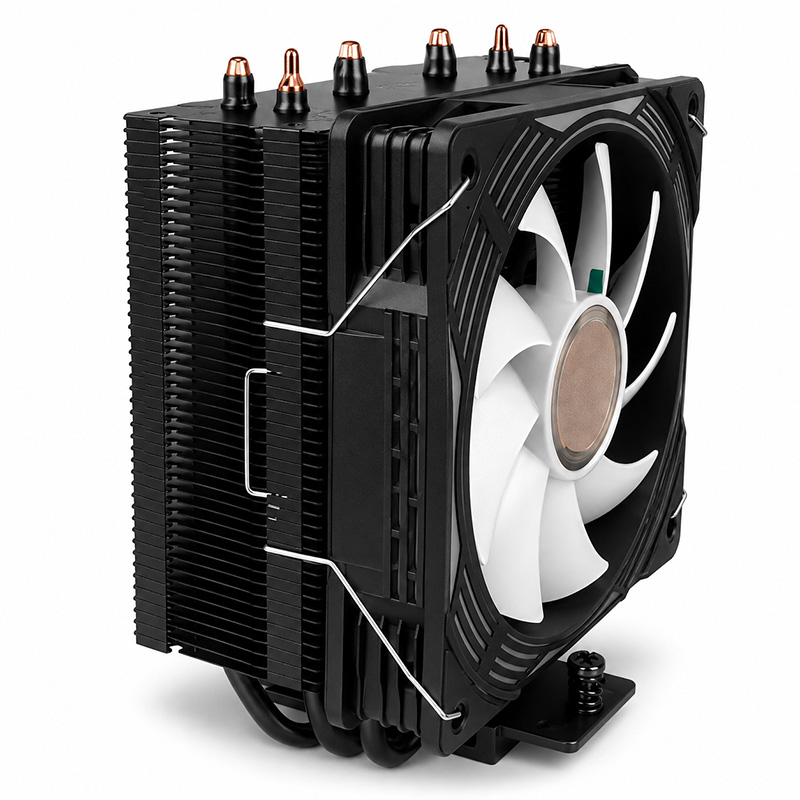

# Panduan Instalasi Langkah-demi-Langkah untuk ATX Cooler 104-0050-2
ATX Cooler 104-0050-2 adalah solusi pendinginan berkinerja tinggi yang dirancang untuk meningkatkan manajemen termal sistem komputer Anda. Baik Anda sedang membangun PC baru atau meningkatkan pengaturan yang ada, instalasi yang tepat dari cooler ini sangat penting untuk memastikan kinerja optimal dan umur panjang komponen perangkat keras Anda. Panduan komprehensif ini akan memandu Anda melalui proses instalasi langkah demi langkah, memberikan wawasan profesional dan praktik terbaik untuk membantu Anda mencapai pengaturan yang bersih dan efisien.
---
## Daftar Isi
1. Pengenalan ATX Cooler 104-0050-2
2. Persiapan Sebelum Instalasi
3. Alat dan Bahan yang Diperlukan
4. Langkah 1: Matikan dan Cabut Sistem Anda
5. Langkah 2: Lepaskan Komponen Pendingin yang Ada
6. Langkah 3: Siapkan Motherboard dan Soket CPU
7. Langkah 4: Instalasi Bracket Pemasangan
8. Langkah 5: Oleskan Pasta Termal dengan Benar
9. Langkah 6: Amankan ATX Cooler 104-0050-2
10. Langkah 7: Hubungkan Kipas Cooler
11. Langkah 8: Manajemen Kabel dan Pemeriksaan Akhir
12. Pengujian dan Pemantauan Pasca-Instalasi
13. Memecahkan Masalah Umum
14. Kesimpulan
---
## 1. Pengenalan ATX Cooler 104-0050-2
ATX Cooler 104-0050-2 dirancang dengan teknologi pembuangan panas canggih, termasuk pipa panas berkualitas tinggi dan desain kipas yang dioptimalkan. Kompatibilitasnya dengan berbagai motherboard ATX menjadikannya pilihan ideal bagi para gamer dan profesional yang ingin menjaga suhu sistem tetap stabil di bawah beban kerja berat.
---
## 2. Persiapan Sebelum Instalasi
Sebelum memulai instalasi, pastikan Anda memiliki ruang kerja yang bersih, bebas statis, dan cukup pencahayaan. Kenali tata letak casing PC Anda, spesifikasi motherboard, dan ukuran clearance untuk memastikan bahwa ATX Cooler 104-0050-2 cocok tanpa gangguan.
### Pengaturan Lingkungan:
- Atur warna latar belakang ruang kerja Anda ke nada yang menenangkan (misalnya, #f4f8ff) untuk mengurangi ketegangan mata.
- Pertahankan margin yang jelas di sekitar ruang kerja Anda untuk menghindari kekacauan.
- Pastikan permukaan dilapisi dengan baik untuk mencegah kerusakan pada komponen.
---
## 3. Alat dan Bahan yang Diperlukan
- Obeng kepala Phillips
- Alkohol isopropil (70% atau lebih)
- Kain bebas serat atau saringan kopi untuk membersihkan
- Pasta termal (jika tidak diaplikasikan sebelumnya)
- Tali pergelangan tangan anti-statis (disarankan)
- Perangkat keras dan manual pemasangan ATX Cooler 104-0050-2
---
## 4. Langkah 1: Matikan dan Cabut Sistem Anda
Keamanan adalah yang utama. Matikan komputer Anda sepenuhnya dan cabut dari soket listrik. Tekan tombol daya selama beberapa detik untuk mengeluarkan listrik residu. Langkah reset ini memastikan tidak ada arus yang mengalir selama instalasi, melindungi Anda dan perangkat keras Anda.
---
## 5. Langkah 2: Lepaskan Komponen Pendingin yang Ada
Lepaskan pendingin CPU lama Anda dengan hati-hati dengan membuka sekrup bracket atau klip pemasang. Putuskan kabel kipasnya dari header motherboard. Jika pendingin sebelumnya menggunakan pasta termal, bersihkan permukaan dengan teliti sebelum melanjutkan.
---
## 6. Langkah 3: Siapkan Motherboard dan Soket CPU
Gunakan alkohol isopropil dan kain bebas serat untuk membersihkan permukaan CPU dan area sekitarnya. Pastikan area tersebut bebas dari debu, pasta termal lama, dan kontaminan lainnya. Persiapan ini memastikan kontak maksimum antara CPU dan cooler baru.
---
## 7. Langkah 4: Instalasi Bracket Pemasangan
ATX Cooler 104-0050-2 dilengkapi dengan bracket pemasangan universal yang kompatibel dengan berbagai soket. Ikuti langkah-langkah ini:
- Identifikasi jenis soket CPU Anda (Intel atau AMD) dan pilih komponen bracket yang sesuai.
- Pasang backplate ke sisi belakang motherboard jika diperlukan.
- Amankan bracket pemasangan di sisi depan menggunakan sekrup yang disediakan.
- Pastikan bracket terpusat dan dikencangkan secara merata untuk menghindari tekanan yang tidak merata.
Perhatikan dengan seksama **box-sizing** perangkat keras pemasangan untuk memastikan cooler terpasang rata di atas CPU.
---
## 8. Langkah 5: Oleskan Pasta Termal dengan Benar
Pasta termal memfasilitasi transfer panas antara CPU dan dasar cooler. Oleskan sedikit pasta seukuran kacang polong di tengah penyebar panas CPU. Hindari penggunaan berlebihan untuk mencegah tumpahan ke motherboard.
Poin kunci:
- Gunakan gaya font-family yang konsisten saat memberi label tabung pasta termal Anda untuk identifikasi yang mudah.
- Pertahankan padding minimal saat mengoleskan pasta untuk menghindari kelebihan.
- Tujuannya adalah lapisan tipis dan merata setelah memasang cooler.
---
## 9. Langkah 6: Amankan ATX Cooler 104-0050-2
Posisikan cooler di atas bracket pemasangan dengan menyelaraskan lubang sekrup dengan tepat. Sekrup cooler secara bertahap dalam pola silang untuk mendistribusikan tekanan secara merata.
- Pastikan **margin** cooler tidak mengganggu slot RAM atau kartu PCIe.
- Sesuaikan orientasi kipas jika diperlukan untuk mengoptimalkan aliran udara di dalam casing.
- Tinggi cooler harus muat di dalam casing tanpa memaksa panel samping.
---
## 10. Langkah 7: Hubungkan Kipas Cooler
Hubungkan kabel kipas ATX Cooler 104-0050-2 ke header CPU_FAN di motherboard Anda.
- Verifikasi pengaturan **font smoothing** dan **text rendering** di BIOS atau perangkat lunak pemantauan sistem Anda untuk menampilkan pembacaan suhu yang akurat.
- Jika cooler Anda memiliki beberapa kipas, hubungkan mereka secara seri atau melalui hub kipas sesuai petunjuk produsen.
- Pastikan kabel tidak tegang untuk mencegah putus saat bergerak.
---
## 11. Langkah 8: Manajemen Kabel dan Pemeriksaan Akhir
Gunakan tali kabel untuk merapikan dan mengamankan kabel kipas jauh dari bagian yang bergerak. Pertahankan **page wrapper** yang bersih di dalam casing Anda untuk mempromosikan aliran udara yang efisien dan menghindari overheating.
Pemeriksaan akhir:
- Pastikan semua sekrup sudah dikencangkan tetapi tidak terlalu kencang.
- Periksa apakah ada celah antara dasar cooler dan CPU.
- Cari tanda-tanda kerusakan atau ketidakselarasan yang terlihat.
- Verifikasi pengaturan **overflow-x hidden** casing Anda dengan memastikan tidak ada kabel yang menonjol di luar area yang ditentukan.
---
## 12. Pengujian dan Pemantauan Pasca-Instalasi
Hidupkan sistem Anda dan masuk ke BIOS atau gunakan alat perangkat lunak untuk memantau suhu CPU dan kecepatan kipas.
- **container max-width** untuk jendela pemantauan termal harus 1180px atau disesuaikan untuk tampilan Anda agar dapat dibaca.
- Amati antarmuka aplikasi pemantauan dengan warna **hero background** (#eaf2ff) yang dirancang untuk mengurangi kelelahan mata.
- Dengarkan suara tidak biasa yang menunjukkan masalah kipas.
- Jalankan tes stres untuk memastikan stabilitas pendinginan.
---
## 13. Memecahkan Masalah Umum
**Suhu Tinggi:**
- Periksa kembali aplikasi pasta termal dan penempatan cooler.
- Periksa koneksi dan orientasi kipas.
**Kipas Tidak Berputar:**
- Verifikasi konektor daya.
- Uji kipas secara independen dengan sumber 12V.
**Gangguan dengan Komponen Lain:**
- Sesuaikan posisi cooler atau pertimbangkan modul RAM profil rendah.
---
## 14. Kesimpulan
Memasang ATX Cooler 104-0050-2 dengan benar sangat penting untuk menjaga kinerja dan keandalan sistem Anda. Panduan langkah demi langkah ini telah mencakup fase kunci—dari persiapan dan pemasangan hingga pengujian dan pemecahan masalah—memastikan Anda dapat menangani proses instalasi dengan percaya diri. Dengan memperhatikan detail, seperti aplikasi tekanan yang merata, penggunaan pasta termal yang tepat, dan manajemen kabel yang rapi, Anda mengoptimalkan efisiensi termal PC Anda dan memperpanjang umur komponen-komponennya.
Ingatlah untuk selalu merujuk pada manual resmi yang disertakan dengan ATX Cooler 104-0050-2 Anda untuk instruksi atau pembaruan spesifik model. Dengan instalasi yang hati-hati dan pemeliharaan rutin, ATX Cooler Anda akan memberikan layanan yang sangat baik selama bertahun-tahun yang akan datang.
---
**Kata Kunci:** reset, margin, padding, box-sizing, font-family, page wrapper, warna latar belakang (#f4f8ff), warna teks (#111), overflow-x hidden, font smoothing (webkit-font-smoothing), text rendering (optimizeLegibility), section padding, container max-width (1180px), container margin auto, hero background (#eaf2ff), hero border-bottom (#dbe7ff), hero-box f