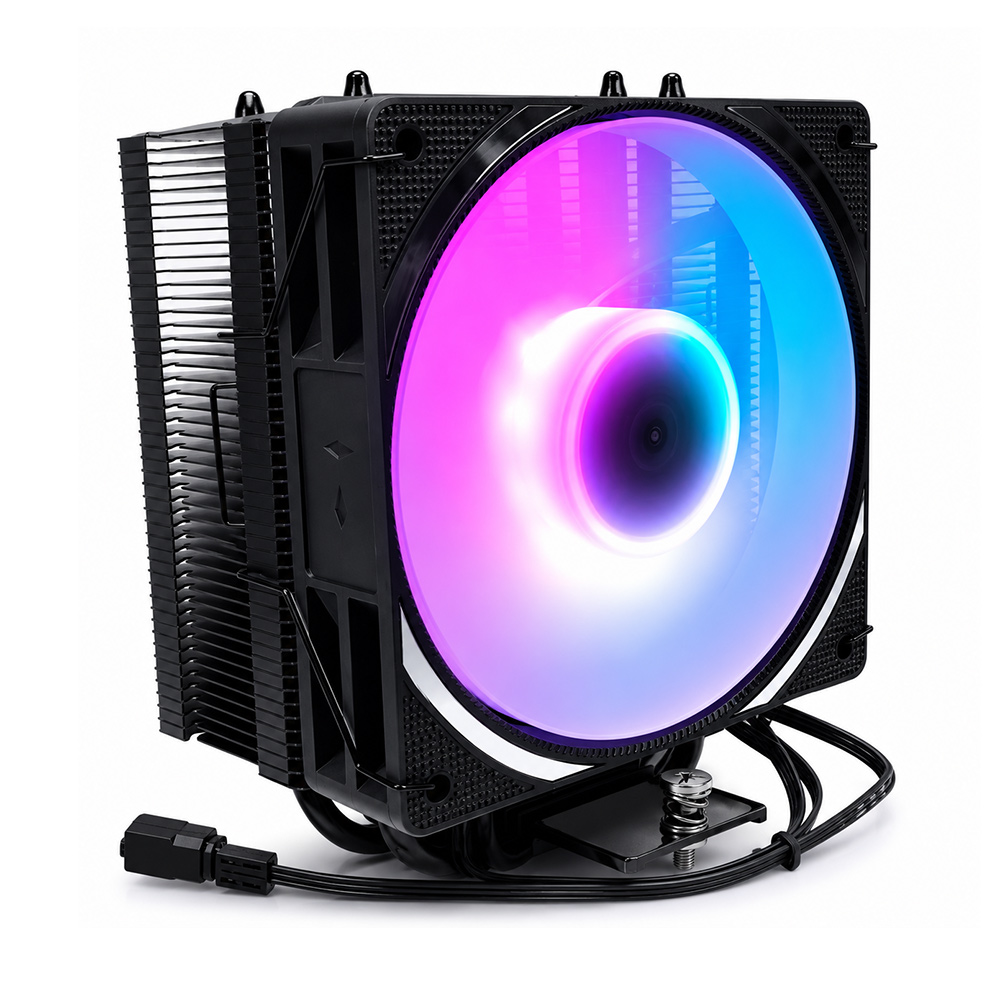

# Panduan Instalasi Langkah-demi-Langkah untuk ATX Cooler 104-0050-2 (dengan Pencahayaan)
Ketika berbicara tentang menjaga suhu optimal di dalam PC Anda, sistem pendingin yang efisien sangatlah penting. **ATX Cooler 104-0050-2**, yang dilengkapi dengan kemampuan pencahayaan canggih, menawarkan perpaduan sempurna antara kinerja dan estetika untuk build modern. Apakah Anda sedang meningkatkan pengaturan pendingin yang ada atau merakit rig baru, panduan langkah-demi-langkah ini akan memandu Anda melalui proses instalasi untuk memastikan operasi yang lancar dan pencahayaan yang menakjubkan secara visual.
---
## Daftar Isi
1. Pengenalan ATX Cooler 104-0050-2
2. Mempersiapkan Ruang Kerja Anda
3. Alat dan Bahan yang Diperlukan
4. Memahami Komponen
5. Proses Instalasi Langkah-demi-Langkah
6. Menghubungkan Sistem Pencahayaan
7. Pemeriksaan Akhir dan Pengujian
8. Memecahkan Masalah Umum
9. Tips Perawatan untuk Umur Panjang
---
## 1. Pengenalan ATX Cooler 104-0050-2
ATX Cooler 104-0050-2 dirancang untuk memberikan pendinginan yang andal untuk motherboard berukuran ATX, dengan pencahayaan RGB yang dapat disesuaikan yang meningkatkan daya tarik visual komputer Anda. Pendingin ini menggabungkan disipasi panas yang efisien dengan operasi yang tenang, menjadikannya pilihan ideal bagi para gamer, pembuat konten, dan profesional.
Fitur utama meliputi:
- Bilah kipas berkinerja tinggi yang dioptimalkan untuk aliran udara.
- Pencahayaan RGB terintegrasi yang kompatibel dengan perangkat lunak motherboard utama.
- Konstruksi yang tahan lama dengan desain yang ramping.
- Sistem pemasangan yang mudah dipasang.
---
## 2. Mempersiapkan Ruang Kerja Anda
Sebelum memulai instalasi, penting untuk mempersiapkan ruang kerja yang bersih dan bebas statis untuk melindungi komponen PC Anda dari kerusakan.
- **Atur lingkungan Anda**: Singkirkan semua barang yang tidak perlu dari meja Anda.
- Pastikan Anda memiliki pencahayaan yang cukup untuk melihat konektor dan sekrup yang halus.
- Gunakan tali pergelangan tangan anti-statis atau sering grounding diri Anda dengan menyentuh bagian logam dari casing PC Anda untuk menghindari pelepasan elektrostatik (ESD).
- Susun alat dan komponen Anda dalam jangkauan yang mudah.
---
## 3. Alat dan Bahan yang Diperlukan
Kumpulkan alat dan bahan berikut sebelum instalasi:
- Obeng kepala Phillips (ujung magnetik disarankan)
- Pasta termal (jika tidak diaplikasikan sebelumnya)
- Alkohol isopropil dan kain bebas serat (untuk membersihkan permukaan CPU)
- Unit ATX Cooler 104-0050-2 dengan perangkat keras pemasangan
- Kabel daya untuk kipas dan pencahayaan (biasanya disertakan)
- Manual pengguna untuk referensi
---
## 4. Memahami Komponen
Paket ATX Cooler 104-0050-2 biasanya mencakup:
- Kipas pendingin dengan heatsink terpasang
- Strip pencahayaan RGB yang terintegrasi ke dalam bingkai kipas
- Bracket pemasangan yang kompatibel dengan soket ATX standar
- Sekrup dan klip pemasangan
- Kabel daya untuk kontrol kipas dan pencahayaan
Memahami peran masing-masing komponen membantu memfasilitasi instalasi yang lebih lancar. **Heatsink** menyerap panas dari CPU, sementara **kipas** mengeluarkan udara panas dari prosesor. **Sistem pencahayaan** menambah nilai estetika dan dapat disinkronkan dengan perangkat lunak kontrol RGB motherboard Anda.
---
## 5. Proses Instalasi Langkah-demi-Langkah
### Langkah 1: Matikan dan Buka Casing Anda
Matikan PC Anda sepenuhnya dan cabut semua kabel. Buka casing dengan melepas panel samping, biasanya diamankan dengan sekrup jari atau sekrup biasa.
### Langkah 2: Lepaskan Pendingin yang Ada (Jika Meningkatkan)
Jika mengganti pendingin lama, hati-hati lepaskan kabel daya dan buka perangkat keras pemasangannya. Putar perlahan pendingin untuk memutus segel pasta termal dan angkat.
### Langkah 3: Bersihkan Permukaan CPU
Gunakan alkohol isopropil dan kain bebas serat untuk menghapus sisa pasta termal lama dari permukaan CPU. Pastikan area tersebut kering sebelum melanjutkan.
### Langkah 4: Aplikasikan Pasta Termal
Jika ATX Cooler Anda tidak dilengkapi dengan pasta termal yang diaplikasikan sebelumnya, oleskan pasta termal sebesar kacang polong di tengah CPU. Ini memastikan konduksi panas yang tepat antara CPU dan heatsink.
### Langkah 5: Pasang Bracket Pemasangan ke Motherboard
Tergantung pada jenis soket motherboard Anda, pasang bracket pemasangan yang disertakan dengan aman di sekitar soket CPU. Rujuk manual pendingin Anda untuk orientasi yang tepat.
### Langkah 6: Posisi Pendingin
Sesuaikan dasar heatsink di atas CPU, memastikan kontak dengan pasta termal secara merata. Tekan ke bawah dengan lembut tetapi tegas.
### Langkah 7: Amankan Pendingin
Gunakan sekrup dan klip pemasangan untuk mengikat pendingin ke motherboard. Kencangkan sekrup secara diagonal dalam peningkatan kecil untuk menjaga tekanan yang merata.
### Langkah 8: Hubungkan Kabel Daya Kipas
Temukan header kipas CPU di motherboard (biasanya diberi label “CPU_FAN”) dan sambungkan kabel kipas pendingin.
---
## 6. Menghubungkan Sistem Pencahayaan
ATX Cooler 104-0050-2 dilengkapi dengan pencahayaan RGB yang memerlukan koneksi ke motherboard Anda atau pengontrol eksternal.
### Langkah 1: Identifikasi Header RGB
Temukan header RGB 4-pin atau 3-pin di motherboard Anda yang dirancang untuk strip LED atau kipas.
### Langkah 2: Hubungkan Kabel RGB
Colokkan kabel RGB pendingin ke header RGB yang sesuai. Pastikan penyelarasan pin untuk menghindari kerusakan.
### Langkah 3: Konfigurasi Perangkat Lunak Pencahayaan
Hidupkan sistem Anda setelah semua koneksi terpasang dengan aman. Instal atau buka perangkat lunak RGB dari produsen motherboard Anda (seperti ASUS Aura Sync, MSI Mystic Light, atau Gigabyte RGB Fusion) untuk menyesuaikan warna pencahayaan, pola, dan sinkronisasi di seluruh perangkat.
---
## 7. Pemeriksaan Akhir dan Pengujian
- Pastikan semua kabel terhubung dengan benar dan aman.
- Pastikan tidak ada kabel yang mengganggu bilah kipas.
- Tutup casing PC Anda dan sambungkan kembali kabel daya.
- Nyalakan sistem Anda dan amati kipas berputar serta fungsi pencahayaan.
- Pantau suhu CPU menggunakan perangkat lunak seperti HWMonitor atau Core Temp untuk memastikan pendinginan yang efektif.
---
## 8. Memecahkan Masalah Umum
**Kipas Tidak Berputar:**
Periksa koneksi kabel kipas ke header kipas CPU. Verifikasi pengaturan BIOS untuk memastikan header kipas diaktifkan.
**Pencahayaan RGB Tidak Berfungsi:**
Pastikan kabel RGB terhubung ke header yang benar. Periksa perangkat lunak RGB motherboard untuk deteksi perangkat dan perbarui driver jika perlu.
**Suhu CPU Tinggi:**
Periksa kembali aplikasi pasta termal dan penempatan pendingin. Pastikan kipas terorientasi dengan benar untuk aliran udara yang optimal.
---
## 9. Tips Perawatan untuk Umur Panjang
- Secara teratur periksa dan bersihkan penumpukan debu pada bilah kipas dan sirip heatsink.
- Perbarui firmware motherboard dan perangkat lunak RGB untuk menjaga kompatibilitas.
- Secara berkala aplikasikan ulang pasta termal setiap 1-2 tahun untuk menjaga efisiensi termal.
- Pastikan casing PC Anda memiliki ventilasi yang memadai untuk melengkapi kinerja pendingin Anda.
---
## Kesimpulan
Instalasi **ATX Cooler 104-0050-2 (dengan Pencahayaan)** adalah proses yang sederhana ketika dilakukan secara metodis. Mengikuti panduan rinci ini akan membantu Anda mencapai kinerja pendinginan yang superior dipadukan dengan efek pencahayaan yang dapat disesuaikan, meningkatkan baik fungsi maupun estetika build PC Anda. Instalasi dan perawatan yang tepat memastikan sistem Anda berjalan lebih dingin, lebih tenang, dan lebih andal — menjadikan investasi ini berharga bagi setiap penggemar PC serius.
---
### Catatan Tambahan tentang Menata Instalasi Anda (Konsep Terinspirasi CSS)
Sementara panduan ini berfokus pada instalasi fisik, pertimbangkan untuk mengatur ruang kerja dan dokumentasi Anda dengan struktur yang jelas mirip dengan prinsip desain web:
- Gunakan konsep **page wrapper** untuk menjaga semua elemen tetap terorganisir dengan rapi.
- Terapkan ide **margin** dan **padding** dengan merapikan alat dan komponen Anda dengan baik.
- Pertahankan **font-family** yang konsisten dan skema **warna** yang jelas (misalnya, teks gelap #111 di latar belakang lembut #f4f8ff) untuk mengurangi ketegangan mata selama sesi instalasi yang panjang.
- Gunakan kesadaran **box-sizing** saat mengelola kabel dan penempatan perangkat keras untuk memaksimalkan penggunaan ruang yang efisien.
- Anggap aliran udara internal PC Anda seperti **hero section** dengan latar belakang (#eaf2ff) yang menjaga lingkungan tetap dingin dan responsif.
Dengan menerapkan praktik terbaik teknis dan organisasi, instalasi ATX Cooler Anda akan sukses dari awal hingga akhir.
---
Terima kasih telah membaca panduan komprehensif ini. Untuk pertanyaan lebih lanjut atau dukungan, rujuk ke dokumentasi resmi ATX Cooler atau hubungi layanan pelanggan. Selamat merakit!