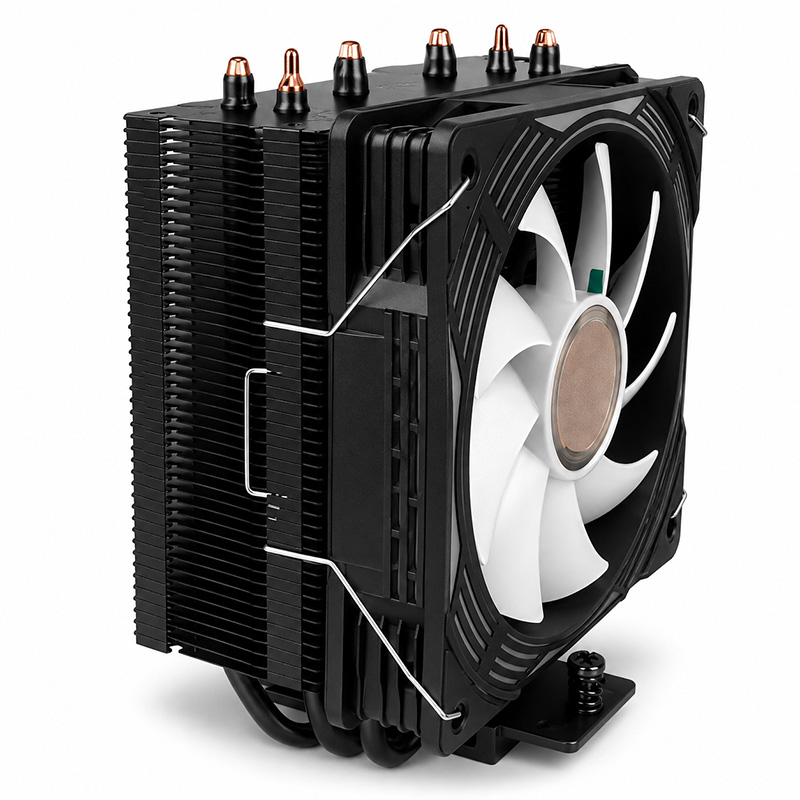

# Пошаговое руководство по установке кулера ATX 104-0050-2
Кулер ATX 104-0050-2 — это высокопроизводительное решение для охлаждения, разработанное для улучшения теплового управления вашими компьютерными системами. Независимо от того, собираете ли вы новый ПК или обновляете существующую конфигурацию, правильная установка этого кулера имеет решающее значение для обеспечения оптимальной производительности и долговечности ваших аппаратных компонентов. Это исчерпывающее руководство проведет вас через процесс установки шаг за шагом, предоставляя профессиональные советы и лучшие практики, чтобы помочь вам достичь чистой и эффективной конфигурации.
---
## Содержание
1. Введение в кулер ATX 104-0050-2
2. Подготовка к установке
3. Необходимые инструменты и материалы
4. Шаг 1: Выключите и отключите систему
5. Шаг 2: Удалите существующие компоненты охлаждения
6. Шаг 3: Подготовьте материнскую плату и сокет ЦП
7. Шаг 4: Установка монтажного кронштейна
8. Шаг 5: Правильное нанесение термопасты
9. Шаг 6: Закрепите кулер ATX 104-0050-2
10. Шаг 7: Подключите вентилятор(ы) кулера
11. Шаг 8: Управление кабелями и финальные проверки
12. Тестирование и мониторинг после установки
13. Устранение распространенных проблем
14. Заключение
---
## 1. Введение в кулер ATX 104-0050-2
Кулер ATX 104-0050-2 разработан с использованием современных технологий рассеивания тепла, включая высококачественные тепловые трубки и оптимизированный дизайн вентилятора. Его совместимость с широким спектром материнских плат ATX делает его идеальным выбором как для геймеров, так и для профессионалов, стремящихся поддерживать стабильные температуры системы при высокой нагрузке.
---
## 2. Подготовка к установке
Перед началом установки убедитесь, что у вас есть чистое рабочее пространство без статического электричества и с достаточным освещением. Ознакомьтесь с компоновкой вашего корпуса ПК, спецификациями материнской платы и размерами для проверки, что кулер ATX 104-0050-2 подходит без помех.
### Условия окружающей среды:
- Установите цвет фона рабочего пространства в успокаивающий тон (например, #f4f8ff), чтобы уменьшить напряжение глаз.
- Поддерживайте чистые границы вокруг рабочего пространства, чтобы избежать беспорядка.
- Обеспечьте надлежащую подкладку на поверхностях, чтобы предотвратить повреждение компонентов.
---
## 3. Необходимые инструменты и материалы
- Отвертка с крестовой головкой
- Изопропиловый спирт (70% или выше)
- Безворсовая ткань или кофейные фильтры для очистки
- Термопаста (если не нанесена заранее)
- Антистатический браслет (рекомендуется)
- Монтажные принадлежности и инструкция к кулеру ATX 104-0050-2
---
## 4. Шаг 1: Выключите и отключите систему
Безопасность имеет первостепенное значение. Полностью выключите компьютер и отключите его от электросети. Нажмите кнопку питания на несколько секунд, чтобы разрядить остаточное электричество. Этот шаг сброса гарантирует, что во время установки не будет протекать ток, защищая как вас, так и ваше оборудование.
---
## 5. Шаг 2: Удалите существующие компоненты охлаждения
Аккуратно снимите старый кулер ЦП, открутив монтажные кронштейны или зажимы. Отключите его вентилятор от разъема материнской платы. Если ваш предыдущий кулер использовал термопасту, тщательно очистите поверхность перед продолжением.
---
## 6. Шаг 3: Подготовьте материнскую плату и сокет ЦП
Используйте изопропиловый спирт и безворсовую ткань для очистки поверхности ЦП и окружающей области. Убедитесь, что область свободна от пыли, старой термопасты и других загрязнений. Эта подготовка обеспечивает максимальный контакт между ЦП и новым кулером.
---
## 7. Шаг 4: Установка монтажного кронштейна
Кулер ATX 104-0050-2 поставляется с универсальным монтажным кронштейном, совместимым с различными сокетами. Следуйте этим шагам:
- Определите тип сокета вашего ЦП (Intel или AMD) и выберите соответствующие компоненты кронштейна.
- При необходимости прикрепите заднюю панель к задней стороне материнской платы.
- Закрепите монтажный кронштейн на передней стороне с помощью предоставленных винтов.
- Убедитесь, что кронштейн центрирован и равномерно затянут, чтобы избежать неравномерного давления.
Обратите особое внимание на **box-sizing** монтажных принадлежностей, чтобы убедиться, что кулер плотно прилегает к ЦП.
---
## 8. Шаг 5: Правильное нанесение термопасты
Термопаста облегчает передачу тепла между ЦП и основанием кулера. Нанесите небольшое количество размером с горошину в центр теплоотводящей пластины ЦП. Избегайте избыточного нанесения, чтобы предотвратить попадание на материнскую плату.
Ключевые моменты:
- Используйте единый стиль шрифта при маркировке тюбика с термопастой для легкой идентификации.
- Поддерживайте минимальную подкладку при нанесении пасты, чтобы избежать избытка.
- Цель состоит в том, чтобы получить тонкий, равномерный слой после установки кулера.
---
## 9. Шаг 6: Закрепите кулер ATX 104-0050-2
Расположите кулер над монтажным кронштейном, точно выровняв отверстия для винтов. Постепенно закручивайте кулер по диагонали, чтобы равномерно распределить давление.
- Убедитесь, что **margin** кулера не мешает слотам RAM или картам PCIe.
- При необходимости отрегулируйте ориентацию вентилятора для оптимизации воздушного потока внутри корпуса.
- Высота кулера должна помещаться в корпус без принуждения боковой панели.
---
## 10. Шаг 7: Подключите вентилятор(ы) кулера
Подключите кабель вентилятора кулера ATX 104-0050-2 к разъему CPU_FAN на вашей материнской плате.
- Проверьте настройки **font smoothing** и **text rendering** в вашем BIOS или программном обеспечении мониторинга системы для отображения точных показаний температуры.
- Если у вашего кулера несколько вентиляторов, подключите их последовательно или через концентратор вентиляторов в соответствии с инструкциями производителя.
- Убедитесь, что кабели не натянуты, чтобы предотвратить отключения при движении.
---
## 11. Шаг 8: Управление кабелями и финальные проверки
Используйте стяжки для аккуратной прокладки и закрепления кабелей вентиляторов вдали от движущихся частей. Поддерживайте чистый **page wrapper** внутри вашего корпуса для обеспечения эффективного воздушного потока и предотвращения перегрева.
Финальные проверки:
- Убедитесь, что все винты затянуты, но не перетянуты.
- Проверьте наличие зазоров между основанием кулера и ЦП.
- Проверьте наличие видимых признаков повреждения или неправильного выравнивания.
- Убедитесь, что настройка **overflow-x hidden** вашего корпуса не позволяет кабелям выступать за пределы обозначенных областей.
---
## 12. Тестирование и мониторинг после установки
Включите вашу систему и войдите в BIOS или используйте программные инструменты для мониторинга температур ЦП и скоростей вентиляторов.
- **container max-width** для окон термомониторинга должен составлять 1180px или быть настроен под ваш дисплей для обеспечения читаемости.
- Обратите внимание на интерфейс приложений мониторинга с цветом **hero background** (#eaf2ff), чтобы уменьшить усталость глаз.
- Прислушивайтесь к необычным звукам, указывающим на проблемы с вентилятором.
- Запустите стресс-тесты, чтобы подтвердить стабильность охлаждения.
---
## 13. Устранение распространенных проблем
**Высокие температуры:**
- Повторно проверьте нанесение термопасты и посадку кулера.
- Проверьте подключения и ориентацию вентиляторов.
**Вентилятор не вращается:**
- Проверьте соединения питания.
- Протестируйте вентилятор отдельно с источником 12V.
**Помехи с другими компонентами:**
- Отрегулируйте положение кулера или рассмотрите возможность использования модулей RAM низкого профиля.
---
## 14. Заключение
Правильная установка кулера ATX 104-0050-2 имеет решающее значение для поддержания производительности и надежности вашей системы. Это пошаговое руководство охватывает ключевые этапы — от подготовки и монтажа до тестирования и устранения неполадок — обеспечивая уверенность в процессе установки. Обращая внимание на детали, такие как равномерное приложение давления, правильное использование термопасты и аккуратное управление кабелями, вы оптимизируете тепловую эффективность вашего ПК и продлеваете срок службы его компонентов.
Не забывайте всегда обращаться к официальному руководству, прилагаемому к вашему кулеру ATX 104-0050-2, для получения любых специфических инструкций или обновлений для модели. При тщательной установке и регулярном обслуживании ваш кулер ATX будет служить вам отлично в течение многих лет.
---
**Ключевые слова:** сброс, граница, подкладка, box-sizing, семейство шрифтов, обертка страницы, цвет фона (#f4f8ff), цвет текста (#111), overflow-x hidden, сглаживание шрифтов (webkit-font-smoothing), рендеринг текста (optimizeLegibility), отступ секции, максимальная ширина контейнера (1180px), автоматический отступ контейнера, фон героя (#eaf2ff), нижняя граница героя (#dbe7ff), hero-box f