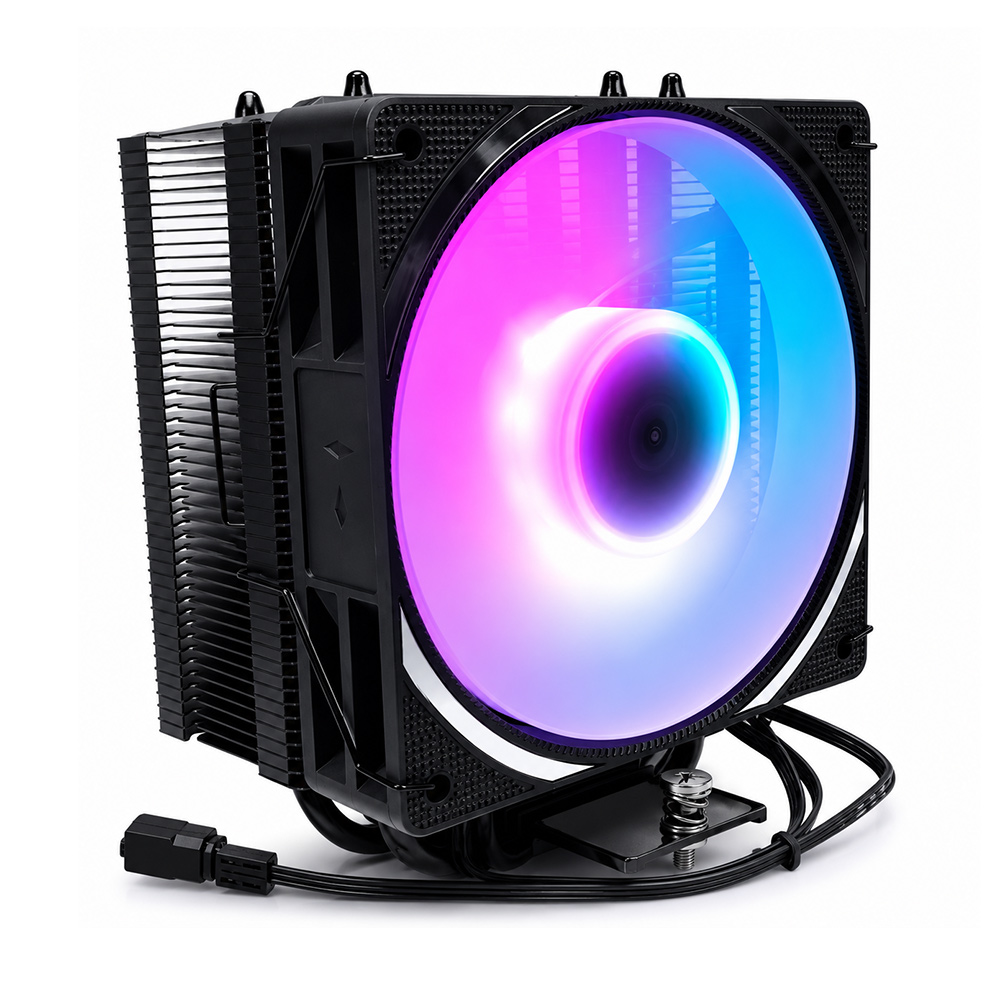

# Пошаговое руководство по установке ATX Cooler 104-0050-2 (с подсветкой)
Когда речь идет о поддержании оптимальных температур в вашем ПК, эффективная система охлаждения имеет первостепенное значение. **ATX Cooler 104-0050-2**, обладающий современными возможностями подсветки, предлагает идеальное сочетание производительности и эстетики для современных сборок. Независимо от того, обновляете ли вы существующую систему охлаждения или собираете совершенно новую конфигурацию, это пошаговое руководство проведет вас через процесс установки, чтобы обеспечить бесперебойную работу и визуально впечатляющее освещение.
---
## Содержание
1. Введение в ATX Cooler 104-0050-2
2. Подготовка рабочего места
3. Необходимые инструменты и материалы
4. Понимание компонентов
5. Пошаговый процесс установки
6. Подключение системы подсветки
7. Финальные проверки и тестирование
8. Устранение распространенных проблем
9. Советы по обслуживанию для долговечности
---
## 1. Введение в ATX Cooler 104-0050-2
ATX Cooler 104-0050-2 разработан для надежного охлаждения материнских плат формата ATX и оснащен настраиваемой RGB-подсветкой, которая улучшает визуальную привлекательность вашего компьютера. Этот кулер сочетает в себе эффективное рассеивание тепла с тихой работой, что делает его идеальным выбором для геймеров, создателей контента и профессионалов.
Ключевые особенности включают:
- Лопасти вентилятора высокой производительности, оптимизированные для воздушного потока.
- Интегрированная RGB-подсветка, совместимая с основным программным обеспечением материнских плат.
- Прочная конструкция с элегантным дизайном.
- Легкая установка с помощью монтажной системы.
---
## 2. Подготовка рабочего места
Перед началом установки важно подготовить чистое, свободное от статического электричества рабочее место, чтобы защитить компоненты вашего ПК от повреждений.
- **Очистите ваше окружение**: уберите все ненужные предметы со стола.
- Убедитесь, что у вас достаточно света, чтобы видеть деликатные разъемы и винты.
- Используйте антистатический браслет или часто заземляйтесь, касаясь металлической части корпуса вашего ПК, чтобы избежать электростатического разряда (ESD).
- Расположите ваши инструменты и компоненты в пределах легкой досягаемости.
---
## 3. Необходимые инструменты и материалы
Соберите следующие инструменты и материалы перед установкой:
- Отвертка с крестовой головкой (рекомендуется магнитный наконечник)
- Термопаста (если не нанесена заранее)
- Изопропиловый спирт и безворсовая ткань (для очистки поверхности ЦП)
- Устройство ATX Cooler 104-0050-2 с монтажным оборудованием
- Кабели питания для вентилятора и подсветки (обычно включены)
- Руководство пользователя для справки
---
## 4. Понимание компонентов
Упаковка ATX Cooler 104-0050-2 обычно включает:
- Вентилятор охлаждения с прикрепленным радиатором
- RGB-подсветка, интегрированная в рамку вентилятора
- Монтажные скобы, совместимые со стандартными разъемами ATX
- Винты и монтажные зажимы
- Кабели питания для вентилятора и управления подсветкой
Понимание роли каждого компонента помогает облегчить процесс установки. **Радиатор** поглощает тепло от ЦП, в то время как **вентилятор** выбрасывает горячий воздух от процессора. **Система подсветки** добавляет эстетическую ценность и может синхронизироваться с программным обеспечением управления RGB вашей материнской платы.
---
## 5. Пошаговый процесс установки
### Шаг 1: Выключите и откройте корпус
Полностью выключите ПК и отключите все кабели. Откройте корпус, сняв боковую панель, обычно закрепленную винтами с ручками или обычными винтами.
### Шаг 2: Удалите существующий кулер (если обновляете)
Если вы заменяете старый кулер, аккуратно отключите его кабель питания и открутите монтажное оборудование. Осторожно поверните кулер, чтобы разорвать герметичность термопасты, и поднимите его.
### Шаг 3: Очистите поверхность ЦП
Используйте изопропиловый спирт и безворсовую ткань, чтобы удалить остатки старой термопасты с поверхности ЦП. Убедитесь, что область сухая перед продолжением.
### Шаг 4: Нанесите термопасту
Если ваш ATX Cooler не поставляется с заранее нанесенной термопастой, нанесите горошину термопасты в центр ЦП. Это обеспечивает правильную теплопередачу между ЦП и радиатором.
### Шаг 5: Прикрепите монтажные скобы к материнской плате
В зависимости от типа разъема вашей материнской платы, надежно прикрепите прилагаемые монтажные скобы вокруг разъема ЦП. Обратитесь к руководству вашего кулера для точной ориентации.
### Шаг 6: Установите кулер
Выравните основание радиатора над ЦП, убедившись, что оно равномерно контактирует с термопастой. Нажмите вниз осторожно, но уверенно.
### Шаг 7: Закрепите кулер
Используйте винты и монтажные зажимы, чтобы закрепить кулер на материнской плате. Затягивайте винты по диагонали небольшими шагами, чтобы поддерживать равномерное давление.
### Шаг 8: Подключите кабель питания вентилятора
Найдите разъем для вентилятора ЦП на материнской плате (обычно помечен как “CPU_FAN”) и подключите кабель вентилятора кулера.
---
## 6. Подключение системы подсветки
ATX Cooler 104-0050-2 оснащен RGB-подсветкой, которую необходимо подключить к вашей материнской плате или внешнему контроллеру.
### Шаг 1: Определите разъемы RGB
Найдите 4-контактные или 3-контактные разъемы RGB на вашей материнской плате, предназначенные для светодиодных лент или вентиляторов.
### Шаг 2: Подключите кабель RGB
Подключите кабель RGB кулера к соответствующему разъему RGB. Убедитесь в правильном выравнивании контактов, чтобы избежать повреждений.
### Шаг 3: Настройте программное обеспечение для подсветки
Включите вашу систему после того, как все подключения будут выполнены. Установите или откройте программное обеспечение RGB вашего производителя материнской платы (например, ASUS Aura Sync, MSI Mystic Light или Gigabyte RGB Fusion), чтобы настроить цвета подсветки, узоры и синхронизацию между устройствами.
---
## 7. Финальные проверки и тестирование
- Убедитесь, что все кабели подключены правильно и надежно.
- Убедитесь, что никакие провода не мешают лопастям вентилятора.
- Закройте корпус ПК и подключите кабели питания.
- Включите систему и наблюдайте за вращением вентилятора и работой подсветки.
- Мониторьте температуры ЦП с помощью программного обеспечения, такого как HWMonitor или Core Temp, чтобы подтвердить эффективное охлаждение.
---
## 8. Устранение распространенных проблем
**Вентилятор не вращается:**
Проверьте подключение кабеля вентилятора к разъему вентилятора ЦП. Проверьте настройки BIOS, чтобы убедиться, что разъемы вентилятора включены.
**RGB-подсветка не работает:**
Убедитесь, что кабель RGB подключен к правильному разъему. Проверьте программное обеспечение RGB материнской платы на наличие обнаружения устройства и обновите драйверы, если необходимо.
**Высокие температуры ЦП:**
Проверьте нанесение термопасты и установку кулера. Убедитесь, что вентилятор ориентирован правильно для оптимального воздушного потока.
---
## 9. Советы по обслуживанию для долговечности
- Регулярно проверяйте и очищайте накопление пыли на лопастях вентилятора и ребрах радиатора.
- Обновляйте прошивку материнской платы и программное обеспечение RGB для поддержания совместимости.
- Периодически повторно наносите термопасту каждые 1-2 года для поддержания тепловой эффективности.
- Убедитесь, что ваш корпус ПК имеет достаточную вентиляцию для повышения производительности вашего кулера.
---
## Заключение
Установка **ATX Cooler 104-0050-2 (с подсветкой)** — это простой процесс, если подойти к нему методично. Следуя этому подробному руководству, вы сможете достичь превосходной производительности охлаждения в сочетании с настраиваемыми эффектами подсветки, улучшая как функциональность, так и эстетику вашей сборки ПК. Правильная установка и обслуживание обеспечивают более холодную, тихую и надежную работу вашей системы — что делает инвестиции оправданными для любого серьезного энтузиаста ПК.
---
### Дополнительные заметки по стилизации вашей установки (концепции, вдохновленные CSS)
Хотя это руководство сосредоточено на физической установке, подумайте о том, чтобы организовать ваше рабочее пространство и документацию с четкой структурой, аналогичной принципам веб-дизайна:
- Используйте концепцию **обертки страницы**, чтобы все элементы были аккуратно упакованы.
- Реализуйте идеи **отступов** и **паддингов**, аккуратно располагая ваши инструменты и компоненты.
- Поддерживайте последовательный **шрифт** и четкие **цветовые схемы** (например, темный текст #111 на мягком фоне #f4f8ff), чтобы уменьшить напряжение глаз во время длительных сеансов установки.
- Обратите внимание на **размер коробки** при управлении кабелями и размещении оборудования, чтобы максимально эффективно использовать пространство.
- Рассматривайте внутренний воздушный поток вашего ПК как **героический раздел** с фоном (#eaf2ff), который поддерживает окружающую среду прохладной и отзывчивой.
Применяя как технические, так и организационные лучшие практики, ваша установка ATX Cooler будет успешной от начала до конца.
---
Спасибо за чтение этого исчерпывающего руководства. Для дальнейших вопросов или поддержки обратитесь к официальной документации ATX Cooler или свяжитесь со службой поддержки. Удачной сборки!