
# Устранение распространенных проблем с ATX Cooler 104-0020-1
ATX Cooler 104-0020-1 — это широко используемое решение для охлаждения, предназначенное для поддержания оптимальной тепловой производительности в настольных компьютерах. Несмотря на свою надежную конструкцию и стабильную работу, пользователи иногда сталкиваются с проблемами, которые могут повлиять на стабильность и производительность системы. Эта статья предлагает исчерпывающее руководство по устранению наиболее распространенных проблем, связанных с ATX Cooler 104-0020-1, помогая вам восстановить эффективность охлаждения вашего ПК с минимальными простоями.
---
## Понимание ATX Cooler 104-0020-1
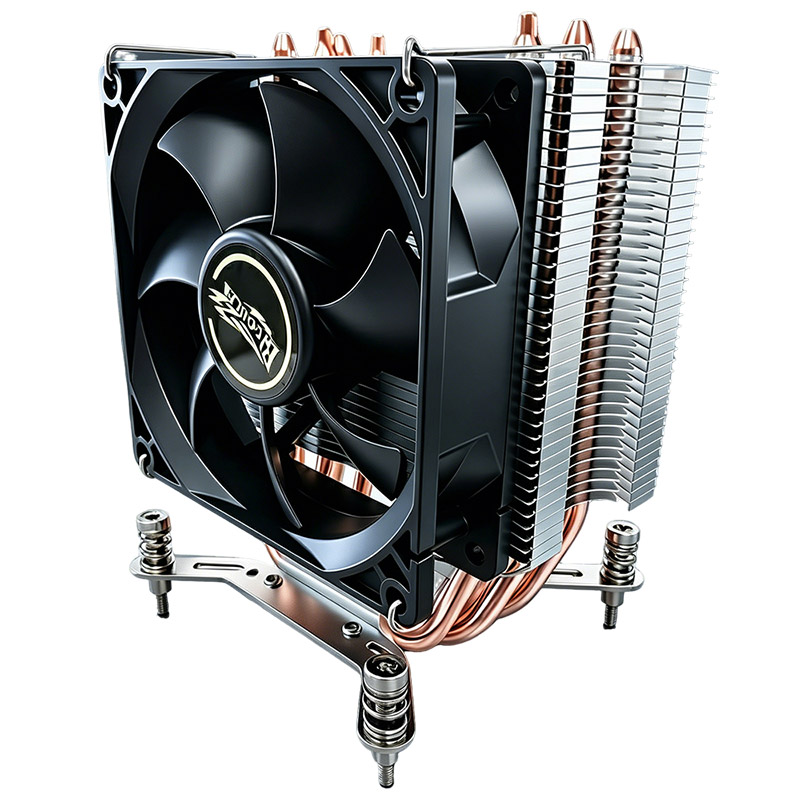
Прежде чем приступить к устранению неполадок, важно понять основные характеристики и работу ATX Cooler 104-0020-1. Этот кулер предназначен для материнских плат формата ATX и известен своим балансом между воздушным потоком и снижением шума. Обычно он включает в себя:
- Вентилятор высокой производительности, оптимизированный для тихой работы.
- Радиатор, предназначенный для эффективного рассеивания тепла от процессора.
- Совместимость с рядом разъемов процессоров, распространенных в системах ATX.
Несмотря на эти характеристики, несколько факторов могут привести к проблемам с охлаждением, включая неправильную установку, накопление пыли или неисправности оборудования.
---
## Распространенные проблемы и их шаги по устранению
### 1. Вентилятор не вращается или вращается нестабильно
**Симптомы:** Вентилятор не вращается при запуске или вращается непостоянно, что приводит к опасному повышению температуры процессора.
**Причины:**
- Ослабленный или отключенный кабель питания вентилятора.
- Неисправный мотор вентилятора или подшипник.
- Неправильные настройки скорости вентилятора в BIOS.
- Пыль или мусор, препятствующие вращению лопастей вентилятора.
**Устранение неполадок:**
- **Проверьте соединения:** Убедитесь, что разъем питания вентилятора надежно подключен к заголовку материнской платы.
- **Проверьте вентилятор:** Удалите накопившуюся пыль с помощью сжатого воздуха. Убедитесь, что лопасти вентилятора свободно вращаются вручную перед включением.
- **Сброс настроек BIOS:** Иногда кривые скорости вентилятора настроены неправильно. Войдите в BIOS и выполните сброс до значений по умолчанию. При необходимости отрегулируйте управление вентилятором, чтобы обеспечить его вращение под нагрузкой.
- **Проверьте вентилятор:** Если возможно, подключите вентилятор к другому заголовку или используйте мультиметр для проверки подачи питания. Рассмотрите возможность замены вентилятора, если подозреваете механическую неисправность.
---
### 2. Чрезмерный шум от кулера
**Симптомы:** ATX Cooler издает громкие или необычные звуки во время работы, что может отвлекать и указывать на стресс оборудования.
**Причины:**
- Изношенные или поврежденные подшипники вентилятора.
- Ослабленные крепежные винты, вызывающие вибрацию.
- Накопление пыли, вызывающее дисбаланс.
- Высокие скорости вентилятора из-за перегрева.
**Устранение неполадок:**
- **Очистите кулер:** Используйте сжатый воздух, чтобы удалить пыль с вентилятора и ребер радиатора. Обратите особое внимание на втулку вентилятора и лопасти.
- **Затяните крепежные винты:** Убедитесь, что все винты, крепящие кулер к материнской плате, плотно затянуты, но не перетянуты, так как это также может вызвать повреждение.
- **Отрегулируйте кривые скорости вентилятора:** Измените профили вентилятора в BIOS или программном обеспечении, чтобы сбалансировать охлаждение и шум, особенно при низких нагрузках.
- **Замените вентилятор:** Если шум сохраняется и кажется механическим, может потребоваться замена вентилятора.
---
### 3. Перегрев и терм throttling
**Симптомы:** Температуры процессора достигают критических уровней, что приводит к снижению производительности системы или неожиданному выключению.
**Причины:**
- Плохой контакт между основанием кулера и процессором.
- Высохшая или неправильно нанесенная термопаста.
- Недостаточный воздушный поток внутри корпуса.
- Пыль, забивающая ребра радиатора.
**Устранение неполадок:**
- **Нанесите термопасту заново:** Осторожно снимите кулер, очистите старую термопасту изопропиловым спиртом и нанесите новый тонкий слой высококачественной термопасты.
- **Обеспечьте правильную установку:** Установите кулер заново, обеспечивая равномерное давление и правильное выравнивание над процессором.
- **Улучшите воздушный поток в корпусе:** Проверьте, что вентиляторы притока и вытяжки работают и не заблокированы. Управление кабелями может помочь улучшить воздушный поток.
- **Очистите кулер:** Накопление пыли снижает рассеивание тепла; регулярная очистка имеет важное значение.
---
### 4. Нестабильность системы или случайные отключения
**Симптомы:** Компьютер случайным образом выключается или перезагружается, особенно под высокой нагрузкой.
**Причины:**
- Перегрев из-за неисправности кулера.
- Проблемы с блоком питания, влияющие на работу вентилятора.
- Ошибки BIOS или прошивки, влияющие на управление вентилятором.
**Устранение неполадок:**
- **Мониторинг температур:** Используйте программные инструменты для мониторинга температур процессора и скоростей вентиляторов в реальном времени.
- **Проверьте блок питания:** Убедитесь в исправности блока питания и стабильности напряжения.
- **Обновите BIOS:** Проверьте веб-сайт производителя материнской платы на наличие обновлений BIOS, которые решают проблемы управления вентилятором или терморегулирования.
- **Сбросьте настройки BIOS:** Сброс настроек BIOS до значений по умолчанию может решить проблемы конфигурации, влияющие на охлаждение.
---
## Лучшие практики по обслуживанию ATX Cooler 104-0020-1
Профилактическое обслуживание значительно снижает вероятность возникновения вышеупомянутых проблем. Рассмотрите следующие лучшие практики:
- **Регулярная очистка:** Протирайте ваш ПК каждые 3–6 месяцев в зависимости от окружающей среды, уделяя особое внимание вентиляторам и радиаторам.
- **Мониторинг состояния системы:** Используйте программное обеспечение для мониторинга, чтобы следить за температурами и скоростями вентиляторов.
- **Используйте качественную термопасту:** Инвестируйте в проверенные термокомпозиты и наносите заново в рамках запланированного обслуживания.
- **Поддерживайте оптимальный воздушный поток в корпусе:** Убедитесь, что вентиляторы притока и вытяжки сбалансированы, а кабели аккуратно уложены.
- **Периодически обновляйте BIOS:** Держите прошивку вашей системы в актуальном состоянии, чтобы воспользоваться улучшенной совместимостью оборудования и исправлениями ошибок.
---
## Технические заметки по стилю для документации и веб-контента
Если вы документируете это руководство по устранению неполадок на веб-сайте или внутренней вики, рассмотрите возможность применения профессиональных стилей для повышения читаемости и удобства использования. Вот некоторые рекомендации по CSS и макету, соответствующие современным принципам дизайна:
- Используйте **обертку страницы** с фоновым цветом `#f4f8ff` для мягкого, профессионального внешнего вида.
- Применяйте `цвет текста #111` для сильного контраста и читаемости.
- Установите `overflow-x: hidden`, чтобы предотвратить проблемы с горизонтальной прокруткой на узких экранах.
- Реализуйте выбор шрифтов `font-family`, которые являются чистыми и профессиональными, такими как `Segoe UI`, `Roboto` или `Helvetica Neue`.
- Включите сглаживание шрифтов с помощью `-webkit-font-smoothing: antialiased` и оптимизацию рендеринга текста через `text-rendering: optimizeLegibility`, чтобы улучшить четкость текста.
- Используйте единообразный **отступ секций** `24px 14px`, чтобы обеспечить достаточное пространство и избежать загромождения.
- Определите класс `.container` с `max-width` `1180px` и центрируйте его с помощью `margin: auto`, чтобы создать сбалансированный макет.
- Для геро-разделов или заголовков используйте фоновый цвет, такой как `#eaf2ff`, с тонкой нижней границей (например, `1px solid #ccc`), чтобы визуально отделить контент.
- Используйте сбросы CSS или нормализацию стилей (`reset`), чтобы создать однородность между различными браузерами.
- Тщательно контролируйте отступы и поля, чтобы поддерживать единообразное расстояние по всему вашему контенту.
Внедрение этих деталей стиля гарантирует, что ваш контент по устранению неполадок будет не только информативным, но и визуально привлекательным и легким для навигации.
---
## Заключение
ATX Cooler 104-0020-1 — это надежный компонент, жизненно важный для поддержания терморегулирования вашего настольного компьютера. Однако, как и любое оборудование, он требует правильной установки, обслуживания и периодического устранения неполадок. Систематически устраняя такие проблемы, как неисправность вентилятора, шум, перегрев и нестабильность системы, вы можете максимизировать срок службы и производительность вашего решения для охлаждения.
Не забывайте следовать лучшим практикам по очистке и мониторингу, а также рассмотрите возможность применения профессиональных стандартов стиля при представлении ваших руководств по устранению неполадок в Интернете. Это повысит как удобство использования, так и профессионализм, что в конечном итоге принесет пользу всем пользователям, полагающимся на ATX Cooler 104-0020-1 для стабильности своей системы.
---
Следуя рекомендациям, изложенным в этой статье, вы сможете уверенно диагностировать и решать распространенные проблемы с ATX Cooler 104-0020-1, обеспечивая, чтобы ваш ПК оставался холодным, тихим и стабильным при любых условиях эксплуатации.